
Le 28 octobre 2026, GitHub a dévoilé ses annonces de GitHub Universe 2026, et l’équipe VS Code a sorti le même jour la version 1.144 de l’éditeur. La liste est longue : Copilot Projects dans l’app GitHub Copilot, automations dans le cloud, pull requests empilées, nouvelles protections de sécurité…

Source : GitHub Blog
Pour les développeurs qui utilisent des agents dans VS Code, le changement le plus structurant est aussi le plus discret : le harnais. Depuis l’automne 2026, les nouvelles sessions d’agent tournent par défaut sur le harnais Copilot, construit sur le Copilot SDK, à la place du harnais Local historique de VS Code.
Dans cet article, nous allons voir pourquoi adopter le harnais Copilot, ce qu’il faut adapter pour basculer, puis quatre nouveautés à tester tout de suite : Copilot Fusion, Compare Models, la génération d’images dans le chat et l’option --attach de GitHub CLI.
📌 Un harnais, c’est quoi ?
La documentation VS Code donne une définition simple : un harnais d’agent est la couche logicielle qui fait tourner une session d’agent. Il relie le modèle au contexte et aux outils, pilote la boucle de l’agent et garde l’état de la session.
Changer de modèle ne change donc pas le harnais. Nous pouvons utiliser le même modèle avec deux harnais différents et obtenir des comportements différents, parce que les outils, les permissions et les customisations disponibles ne sont pas les mêmes.
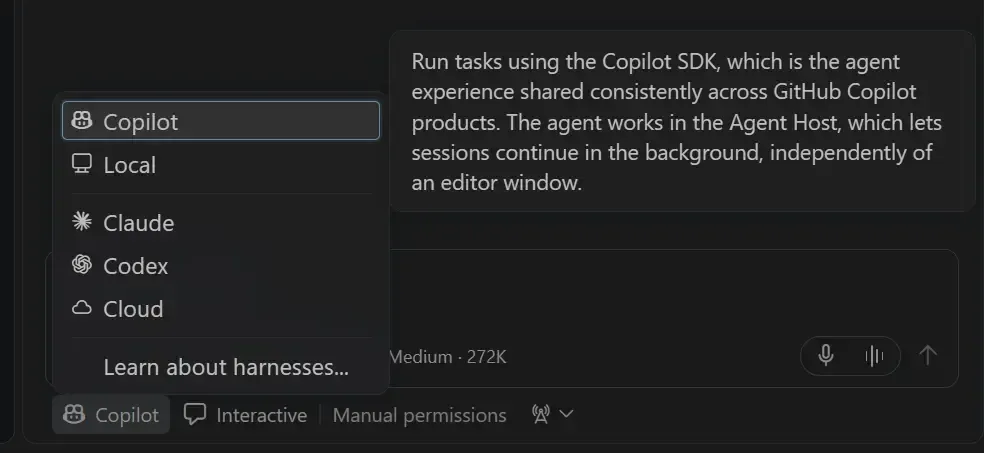
VS Code propose plusieurs harnais dans le contrôle Session Target :
- Copilot : construit sur le Copilot SDK, il tourne dans l’Agent Host, un processus séparé des fenêtres de l’éditeur ;
- Local : le harnais historique de VS Code, qui tourne dans l’extension host de la fenêtre ;
- Claude et Codex : les harnais des fournisseurs, eux aussi accessibles via l’Agent Host.
Le bilan publié par l’équipe VS Code résume l’histoire : l’équipe a fusionné le harnais Local de VS Code et celui de Copilot CLI pour créer le nouveau harnais Copilot, désormais le harnais par défaut des nouvelles sessions, dans l’éditeur comme dans la fenêtre Agents.
Source : VS Code Wrapped
1. 🤖 Pourquoi adopter le harnais Copilot
Le harnais Local est en fin de vie. Dans les notes de version de VS Code 1.143, l’équipe VS Code présente les réglages qui permettent de rester sur Local comme temporaires, le temps que Local soit retiré (« These controls are temporary while Local is retired. »). Les nouveautés comme la fenêtre Agents ou Compare Models ne sont d’ailleurs pas disponibles avec Local.
La recommandation de la documentation des harnais est claire : commencer par le harnais Copilot pour le code et les tâches d’agent du quotidien, et ne choisir un autre harnais que pour un besoin précis d’outils, de customisations ou d’exécution. Voici les raisons concrètes de suivre ce conseil.
Un seul runtime pour toutes les surfaces
Le harnais Copilot repose sur le même runtime que Copilot CLI et l’app GitHub Copilot. Les notes de version de VS Code 1.144 le résument en une phrase : « Write agent customizations once and use them consistently across all these experiences. »
Concrètement, une skill, un custom agent ou une configuration MCP rangés dans les dossiers natifs de Copilot (.github/, .agents/, ~/.copilot/) sont lus par VS Code comme par Copilot CLI. Les sessions Cloud ne supportent d’ailleurs que ce harnais.
Une orchestration qui survit à la fenêtre
Avec le harnais Local, fermer la fenêtre de l’éditeur arrête le travail de l’agent. Avec le harnais Copilot, l’Agent Host gère les sessions et donne accès aux harnais, aux modèles, aux fichiers et aux terminaux. Le travail continue en arrière-plan, y compris sur une machine distante via Remote SSH ou les dev tunnels.
La même session reste synchronisée entre la vue Chat et la fenêtre Agents, qui permet de piloter plusieurs agents sur plusieurs workspaces. Le harnais Local, lui, n’est pas disponible dans la fenêtre Agents. Or c’est là qu’arrivent les nouveautés comme Compare Models.
Des garde-fous appliqués
La documentation est explicite : le harnais Local n’applique pas les règles de sandbox et de permissions propres au runtime. Le harnais Copilot les applique, avec le mode Assisted permissions (disponibilité générale dans VS Code 1.144) qui évalue le risque des actions de l’agent.
À noter : un runtime partagé ne veut pas dire des outils identiques partout. La documentation précise que le harnais Copilot n’expose pas tous les outils intégrés de VS Code ni ceux fournis par les extensions. Ces derniers ne suivent pas une session reprise dans Copilot CLI.
2. ⚙️ Ce qu’il faut adapter pour basculer
Le harnais se choisit dans le contrôle Session Target, avant d’envoyer le premier prompt. Le harnais actif s’affiche en préfixe du titre du chat.
La migration des customisations est guidée : avec Copilot comme Session Target, la commande Chat: Open Customizations ouvre un onglet Migrations qui propose une conversion automatique, une conversion assistée par l’agent ou une revue manuelle. Le guide de migration détaille les cas particuliers. Voici les principaux points à adapter.
| Harnais Local | Harnais Copilot | |
|---|---|---|
| Sous-agent | runSubagent | task |
| Lire un fichier | read_file | view |
| Lancer une commande | run_in_terminal | bash |
Prompt files *.prompt.md | Oui | Non : à convertir en skills |
| MCP | .vscode/mcp.json, ${input:...} | .mcp.json, ~/.copilot/mcp-config.json, ${VAR} |
| Hooks | Contrat Local | Contrat Copilot |
Les prompt files deviennent des skills
Le harnais Copilot ne lit pas les fichiers *.prompt.md. La conversion en skills est proposée par l’onglet Migrations. Attention, elle ne conserve pas les champs agent, model ni tools du prompt file.
Les serveurs MCP changent de fichier et de syntaxe
Le harnais Copilot lit .mcp.json à la racine du workspace et ~/.copilot/mcp-config.json pour l’utilisateur, avec une clé racine mcpServers. Les secrets passent par des variables d’environnement ${VAR} au lieu des ${input:...} de VS Code.
Un serveur dont la configuration utilise un ${input:...} secret n’est pas migré automatiquement : il n’est pas transmis au harnais Copilot et ses tools disparaissent de la session. Les serveurs protégés par un token saisi via un input secret sont donc à traiter en priorité. Pour la question du filtrage des tools MCP, j’avais détaillé les options dans un article précédent 👇
https://techtown.fr/blog/gouvernance-mcp-entreprise-filtrer-tools-agents-de-code/
Les hooks changent de contrat
Les hooks du harnais Copilot suivent le contrat Copilot (version: 1, clés en camelCase). Un hook écrit pour le harnais Local doit être relu avant d’être réutilisé.
3. 🧠 Copilot Fusion prend la place d’Auto
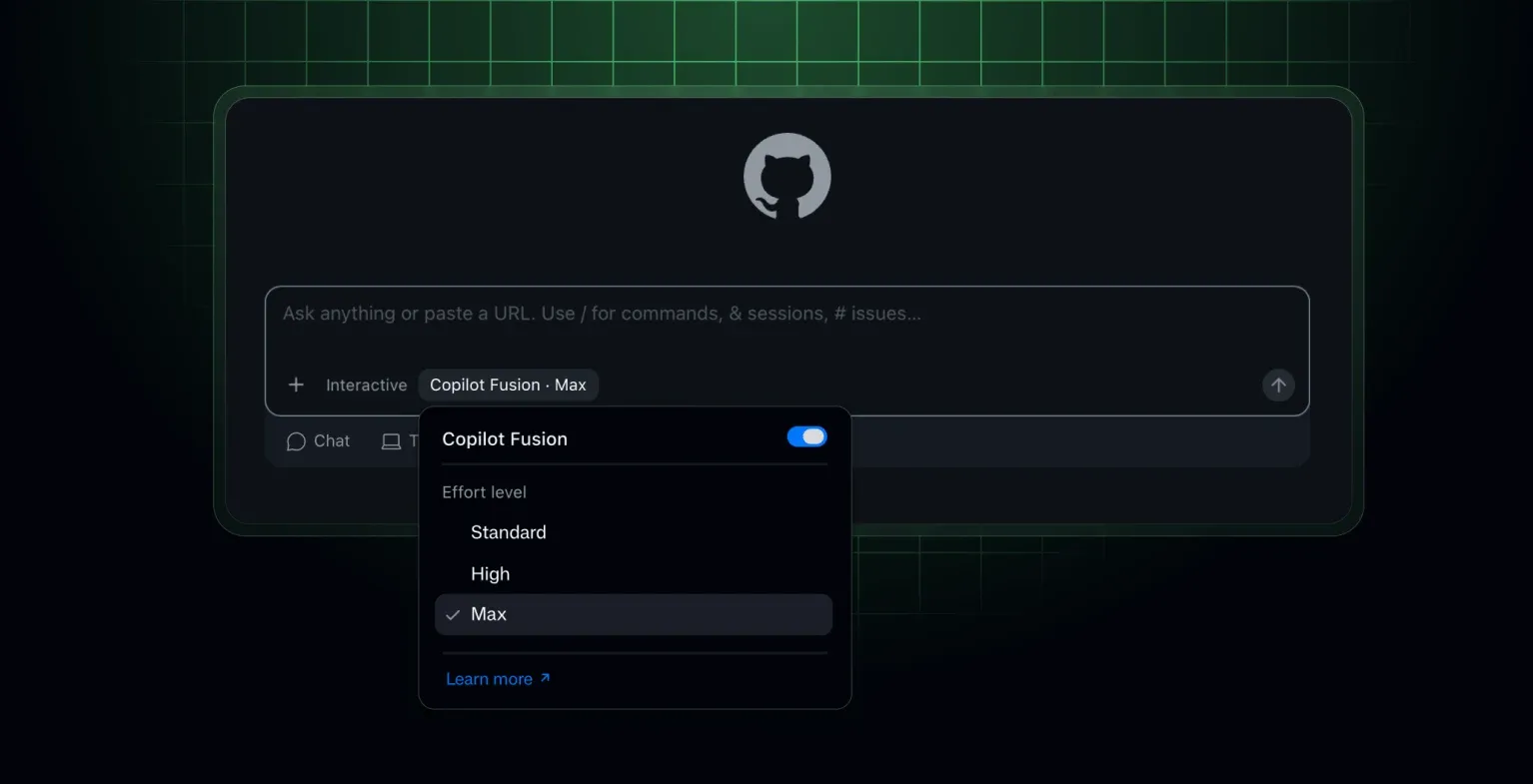
Dans le sélecteur de modèles, Copilot Fusion remplace l’option Auto là où il est disponible. Il est en disponibilité générale depuis le 28 octobre 2026, sur tous les plans Copilot, dans VS Code, l’app GitHub Copilot, Copilot CLI et les IDE JetBrains.
Fusion combine la sélection automatique de modèle d’Auto et l’orchestration multi-modèles du projet HydraFusion. C’est un routeur et un orchestrateur : pour chaque prompt, il choisit le modèle ou la combinaison de modèles, l’effort de raisonnement et le pattern d’exécution adaptés à la tâche.
Nous ne choisissons que le niveau :
- Standard pour le travail courant ;
- High pour une tâche de code importante et bien délimitée, comme un bug complexe ou une modification sur plusieurs fichiers ;
- Max pour les problèmes qui demandent le raisonnement le plus poussé.
Source : changelog GitHub Copilot Fusion
Fusion décide ensuite du pattern pour chaque prompt :
- Single : un seul modèle traite la tâche ;
- Cascade : un modèle efficace propose une solution, et un juge l’accepte ou la confie à un modèle plus puissant ;
- Critique : un modèle rédige, d’autres modèles critiquent en parallèle, puis le premier révise.
Côté coût, chaque modèle utilisé est facturé à son tarif standard, avec une remise de 30 % pour les plans payants jusqu’au 30 novembre 2026. Dans VS Code, les niveaux High et Max sont réservés aux plans Pro+, Max, Business et Enterprise. Côté résultats, GitHub annonce que Fusion Max obtient 60 points sur l’Artificial Analysis Coding Agent Index, à deux points de Claude Code avec Opus 5.5 Max, pour un coût moyen par tâche environ deux fois plus faible et environ 40 % de temps en moins.
À noter : les administrateurs gardent la main. Fusion n’utilise que les modèles autorisés par les politiques de l’entreprise et de l’organisation, et un modèle peut être exclu de Fusion sans être désactivé ailleurs.
4. ⚖️ Compare Models dans la fenêtre Agents
Compare Models (en preview) envoie un même prompt à plusieurs modèles, ou à plusieurs harnais, en parallèle, puis affiche les résultats côte à côte. Il est disponible uniquement dans la fenêtre Agents, avec le paramètre sessions.chat.compareAgents.enabled, activé par défaut pour les nouvelles sessions éligibles dans VS Code 1.144.
L’idée est simple :
- Dans le sélecteur de modèles, choisir Compare Models (ou
⌥⌘Msur macOS,Ctrl+Alt+Msur Windows et Linux). - Sélectionner au moins deux tentatives, en mélangeant si besoin les harnais Copilot, Claude et Codex, avec un niveau de raisonnement différent pour chacune.
- Lancer le prompt : chaque tentative tourne dans sa propre session, avec son worktree.
- Optionnellement, laisser un modèle Judge recommander une solution, avec un tableau du temps et des tokens consommés.
- Lancer Synthesize pour repartir de la tentative recommandée en y intégrant les meilleures idées des autres.
Pratique pour se faire sa propre idée sur ses vraies tâches, en complément des benchmarks. La comparaison n’est pas disponible dans les Dev Containers.
5. 🎨 Générer des images dans le chat
Copilot peut maintenant générer et modifier des images en langage naturel, en pleine tâche de code ou dans une nouvelle demande. L’aperçu s’affiche dans le chat et l’image est enregistrée directement dans le workspace. Le modèle de raisonnement sélectionné appelle un outil dédié, basé sur GPT Image 2.5 Flare.
La fonctionnalité est en preview publique dans VS Code, l’app GitHub Copilot et Copilot CLI, pour les plans Copilot Pro, Pro+, Business et Enterprise. Quelques réglages à connaître :
- la génération est facturée à part, en tokens d’image qui comptent dans les crédits IA du plan ;
chat.copilot.imageGeneration.watermarkàtrueajoute un filigrane « Made with AI », désactivé par défaut ;chat.copilot.imageGeneration.modelàoffdésactive la fonctionnalité, et les administrateurs peuvent la couper via les politiques de modèles.
6. 💻 Joindre images et vidéos avec gh --attach
Côté terminal, GitHub CLI accepte une option --attach depuis la version 2.99.0, mise en avant dans le récapitulatif de Universe. Elle téléverse une image ou une vidéo locale et insère le lien dans le corps d’une issue, d’une pull request ou d’un commentaire.
Elle fonctionne avec gh issue create, gh issue edit, gh issue comment, gh pr create, gh pr edit et gh pr comment. L’option est répétable, et le texte alternatif d’une image se place après un # :
gh issue create --title "Erreur à la connexion" \
  --attach "./login.png#Message d'erreur sur la page de connexion"

gh pr comment 13 --attach ./before.png --attach ./after.png
Si le corps de l’issue, de la pull request ou du commentaire référence déjà un fichier local () et que ce même fichier est passé avec --attach, GitHub CLI remplace le chemin local par l’URL téléversée.
Quelques limites à connaître :
- formats PNG, JPEG, GIF, WebP, SVG, MP4, MOV et WebM ;
- 10 Mo pour les images, 10 Mo pour les vidéos sur un plan Free et 100 Mo sur un plan payant ;
- accès en écriture au dépôt requis ;
- GitHub Enterprise Server non supporté dans la première version.
💪 ProTip : combinée à un agent qui fait des captures d’écran, l’option permet de produire des pull requests avec un avant/après visuel, sans passer par le navigateur.
🚀 Bonus : les autres annonces à suivre
Universe 2026 ne se limite pas à VS Code. Quelques annonces à garder en tête :
- Copilot Projects (preview publique) : dans l’app GitHub Copilot, un objectif et son contexte (dépôts, maquettes, fils Slack, notes de réunion) deviennent des tâches coordonnées sur un ou plusieurs dépôts ;
- Computer use (preview publique sur macOS et Windows) : Copilot peut piloter des applications de bureau, après approbation ;
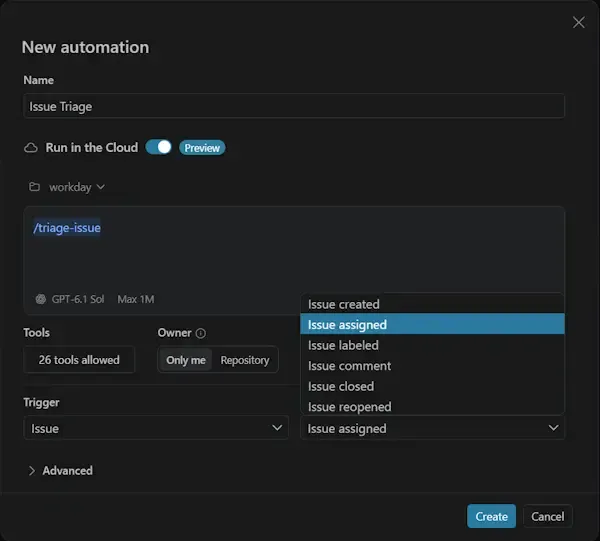
- Copilot automations : des workflows IA déclenchés à la demande, sur un calendrier ou sur un événement, qui tournent dans le cloud ;
- Pull requests empilées : découper une grosse modification en PR liées, relues une à une ;
- Copilot code review Max : un nouveau niveau de revue, à côté de Lite et Balanced ;
- Protection push par IA : détection des secrets non structurés, comme les mots de passe.
Côté VS Code, la version 1.144 permet aussi de lancer des automations dans le cloud depuis la fenêtre Agents (Cloud Automations, en preview). Elles tournent sur l’infrastructure GitHub, même ordinateur éteint.
Source : notes de version de VS Code 1.144
Le récapitulatif officiel et l’article de Jay Parikh donnent la vue d’ensemble.
🎯 Conclusion
Compare Models, la fenêtre Agents et les sessions Cloud s’appuient sur le harnais Copilot et l’Agent Host. Rester sur le harnais Local, c’est s’en priver et garder des agents qui s’arrêtent avec la fenêtre, sans les règles de sandbox et de permissions du runtime.
Le passage demande un peu de travail sur les customisations : noms de tools, prompt files, serveurs MCP avec secrets et hooks. Mon conseil : basculer la Session Target sur Copilot, lancer l’onglet Migrations, traiter les serveurs MCP en premier, puis tester Fusion et Compare Models sur une vraie tâche de votre backlog.
Pour revoir toute l’année côté éditeur, le bilan VS Code Wrapped : GitHub Universe 2026 retrace le chemin parcouru depuis Universe 2025 : Agent Host, harnais Copilot, fenêtre Agents, Fusion, Compare Models, canvases et génération d’images.